WELCOME TO MY BLOG

I AM

image
Hai,

I'm Roy Hamdani

Roy Hamdani Lahir Dikota Pandhalungan pada tanggal 07 Januari 2003. Sekarang ia sedang menempuh pendidikannya di Universitas Ibrahimi Fakultas Saintek Prodi Sistem Informasi.

Tempat kelahirannya ialah Jember yang dikenal dengan Bakau yang sangat menarik.


pendidikan
uiversitas ibrahimy

sains dan tejknologi

SMA ibrahimy

ilmu pengetahuan sosial

SMP Nurul Imam

grub dramben


HOBI
MENDAKI

Gunung smit/tinggi

MEMBACA

buku sejarah

HELLING

tempat wisata


My Skills
programming
fotografer
marketing
konten creator

764

penghargaan

1

tersenyum

2

tugas

1564

foto

WHAT CAN I DO

Web Design

Fusce quis volutpat porta, ut tincidunt eros est nec diam erat quis volutpat porta

Responsive Design

Fusce quis volutpat porta, ut tincidunt eros est nec diam erat quis volutpat porta

Graphic Design

Fusce quis volutpat porta, ut tincidunt eros est nec diam erat quis volutpat porta

Clean Code

Fusce quis volutpat porta, ut tincidunt eros est nec diam erat quis volutpat porta

Photographic

Fusce quis volutpat porta, ut tincidunt eros est nec diam erat quis volutpat porta

Unlimited Support

Fusce quis volutpat porta, ut tincidunt eros est nec diam erat quis volutpat porta

ARSITEKTUR DAN ORGANISASI KOMPUTER
All

KEYBOARD

 PENGERTIAN KEYBOARD

Pengertian keyboard dan jenis-jenisnya maupun fungsinya pada komputer – Mungkin di jaman yang serba modern ini kita sudah tidak asing lagi dengan benda yang satu ini, karena bagi yang sering menggunakan komputer pasti akan menggunakan benda ini. Oke… pembahasan ini dibuat bagi kamu yang ingin mengetahui definisi, jenis-jenis dan fungsi dari keyboard, berikut ini pembahasannya.

A. Apa itu keyboard

Keyboard adalah sebuah perangkat keras (hardware) pada komputer yang berfungsi sebagai alat untuk input data yang berupa huruf, angka dan simbol. Atau definisi keyboard yaitu suatu perangkat keras pada komputer yang berbentuk papan dan memiliki berbagai macam tombol yang dimana tombol tersebut fungsinya berbeda tergantung pada penekanannya yang bisa menghasilkan proses yang sesuai dengan keinginan penggunanya.

Selain sebagai alat untuk men-inputkan data keyboard juga memiliki berbagai macam fungsi tombol dengan kombinasi yang khusus. Umumnya port keyboard pada komputer ada 2 macam diantaranya PS2 dan USB akan tetapi seiring berkembangnya teknologi, sekarang keyboard sudah ada yang memakai wireless atau tanpa menggunakan kabel. Baca juga tentang: Pengertian Komputer dan sejarah perkembangan komputer.

B. Jenis-jenis keyboard pada komputer

1.    Keyboard QWERTY.

Susunan pada kerboar QWERTY | Sumber gambar rezkipratama11.blogspot.com 


Susunan tombol pada keyboard QWERTY

Tata letak pada keyboard ini ditemukan pada tahun 1878. Lalu keyboard QWERTY ini menjadi standar pada mesin tik komersial pada tahun 1905. Nama QWERTY sendiri diambil berdasarkan 6 huruf yang berurutan pada baris ke-2 dari tombol alfanumerik keyboard tersebut.

2.    Keyboard Dvorak.

Susunan tombol pada keyboard Dvorak | Sumber gambar: jumran-xp.blogspot .com 


Susunan tombol pada keyboard Dvorak

Keyboard ini ditemukan pada tahun 1932. Susunan huruf pada keyboard Dvroak disusun sedemikian rupa. Pada keyboard ini tangan sebelah kanan akan lebih banyak di bebani pekerjaan jika dibandingkan dengan tangan sebelah kiri. Lalu tataletak dari keyboard Dvorak dirancang supaya 70% dari penakanan pada home row, jadi dapat mengurangi kelelahan ketika pengetikan.

3.    Keyboard Alphabetic.

Description: Keyboard alphabetic | Sumber gambar: kel-i-imk.blogspot .com 


Keyboard alphabetic

Tombol yang terdapat pada keyboard alphabetic ini disusun sama persis seperti pada keyboard QWERTY dan keyboard Dvorak, akan tetapi susunan dari hurufnya berurutan seperti halnya pada urutan huruf alphabet. Keyboard ini jarang sekali digunakan, karena memperlambat kecepatan dalam pengetikan.

5.    Keyboard Klockenberg.

Bentuk keyboard klockenberg | Sember gambar: yosanthetrouble.wordpress .com 


Bentuk keyboard klockenberg

Keyboard klockenberg ini dibuat dengan tujuan untuk menyempurnakan jenis keyboard yang telah ada. Dengan memisahkan kedua bagian dari keyboard, yaitu bagian kiri dan bagian kanan. Bagian kiri dan kanan pada keyboard ini dipisahkan dengan sudut 15 derajat serta dibuat miring ke bagian bawah.Dan keyboard ini memiliki tombol yang dibuat lebih dekat dengan meja.

6.   Keyboard Numeric.

Bentuk keyboard Numeric | Sumber gambar: ajiaryaraditya.blogspot .com


Bentuk keyboard Numeric

Keyboarrd numeric merupakan jenis keyboard yang digunakan untuk memasukkan bilangan dalam jumlah yang sangat besar, orang-orang lebih menyukai menggunakan tombol numeric yang tata letaknya dapat dengan mudah dijangkau menggunakan tangan, sehingga lebih nyaman di gunakan.

C. Fungsi keyboard pada komputer

Fungsi keyboard secara umum pada komputer, yaitu untuk mengirimkan perintah dari setiap huruf, angka dan simbol yang di ketikkan lalu kemudian menyampaikannya ke CPU (Central Processing Unit) dan selanjutnya perintah tersebut akan di ubah menjadi sinyal-sinyal digital sehingga perintah tersebut dapat dimengerti oleh processor. Jangan lupa baca juga tentang: Pengertian processor dan cara kerjanya secara lebih lengkap.

Buat kamu yang mau tau Fungsi Keyboard pada Komputer, kamu bisa baca ulasannya berikut ini

  • Tombol yang bisa berfungsi secara mandiri :
  1. Tombol Delete: sesuai dengan namanya, tombol delete fungsinya menghapus satu karakter yang ada di belakang kursor tapi kamu bisa juga loh menghapus karakter di depan kursor, kamu bisa memencet ctrl + delete
  2. Tombol End: fungsinya adalah untuk memindahkan kursor ke baris akhir tapi kalau kamu mencet nya CTRL + End maka langsung menuju ke bagian akhir lembar kerja
  3. Tombol Esc: fungsinya adalah untuk membatalkan perintah yang sudah dilakukan
  4. Tombol Enter: bisa digunakan untuk memindahkan ke baris selanjutnya atau juga untuk perintah tegas dilaksanakknya sebuah perintah pada computer
  5. Tombol Home: berkebalikan dengan tombol End, maka jika kamu memencet tombol Home, kursor akan pindah ke sudut kiri atau awal baris. CTRL + Home bisa digunakan untuk langsung menuju ke bagian awal lembar kerja.
  6. Tombol Page Up: berfungsi menggerakkan baris satu layar ke atas
  7. Tombol Page Down: berfungsi menggerakkan baris satu layar ke bawah
  8. Tombol Tab: dapat memindahkan tabulasi ke arah kanan. Jika kamu pencet terus menerus maka tabulasi akan terus berpindah ke arah kanan
  9. Tombol Back Space: berfungsi menghapus satu karakter dari belakang huruf, angka atau lain sebagainya. CTRL + Back Space bisa digunakan untuk menghapus satu karakter dari depan
  10. Tombol Caps Lock: digunakan untuk memunculkan huruf kapital saat mengetik
  11. Tombol F1: Menjalankan fungsi pertolongan yang ada pada Word
  12. Tombol F2: Memindahkan teks atau objek yang dipilih
  13. Tombol F3: Menjalankan AutoText
  14. Tombol F4: Mengulangi perintah sebelumnya
  15. Tombol F5: Menjalankan perintah Find and Replace atau Go to
  16. Tombol F6: Menjalankan Perintah Other Pane
  17.  Tombol F7: Memeriksa kesalahan ketik ataupun ejaan teks
  18. Tombol F8: Awal perintah pemilihan teks atau objek
  19. Tombol F9: Mengupdate Field (Mail Merge)
  20. Tombol F10: Mengaktifkan Menu
  21. Tombol F11: Memasukkan Field berikutnya (Mail Merge)
  22. Tombol F12: Mengaktifkan dialog Save As
  23. Windows : Mengktifkan Menu Start
  24. Shortcut : Mengaktifkan shortcut pada posisi kursor
  25. Num Lock On : Fungsi pengetikan angka-angka dan operator matematik aktif
  26. Num Lock Off : Fungsi tombol navigasi aktif
  27. Alt : Penekanan tombol yang tidak dikombinasikan dengan tombol lain hanya
  28. SHIFT ketika Anda memasukkan CD-ROM ke dalam CD-ROM (Mencegah CD-ROM secara otomatis bermain/autoplay)
  29. TAB (Move forward melalui pilihan)
  30. ENTER (Lakukan perintah untuk opsi atau tombol aktif)
  31. SPACEBAR (Pilih atau menghapus kotak centang jika pilihan yang aktif adalah check box)
  32. BACKSPACE (Membuka folder satu tingkat ke atas jika folder dipilih dalam Simpan Sebagai atau Buka kotak dialog)
  33. Microsoft Natural Tombolboard Shortcuts Microsoft Natural Tombolboard Shortcuts
  34. Windows Logo (Menampilkan atau menyembunyikan menu Start) berfungsi untuk mengaktifkan atau memulai penggunaan menu bar
  • Tombol Kombinasi  :
  1. Tombol CTRL + A: buat memblok seluruh dokumen
  2. Tombol CTRL + B: buat memberikan efek tebal pada huruf
  3. Tombol CTRL + C: buat mencopy dokumen
  4. Tombol CTRL + D: buat menggandakan data atau gambar
  5. Tombol CTRL + E: buat mengetengahkan dokumen
  6. Tombol CTRL + F: buat mencari satu kata atau kalimat
  7. Tombol CTRL + G: buat tabulasi pada Office
  8. Tombol CTRL + H: buat mengaktifkan kotak History pada browser
  9. Tombol CTRL + I: buat memiringkan tulisan
  10. Tombol CTRL + J: buat mengaktifkan kotak download pada browser
  11. Tombol CTRL + K: buat mencari cepat di kotak seacrh saat menggunakan Mozilla
  12. Tombol CTRL + L: buat memasukkan alamat web pada browser
  13. Tombol CTRL + M: buat mengaktifkan email klien pada Opera
  14. Tombol CTRL + N: buat membuka lembar baru
  15. Tombol CTRL + O: buat membuka dokumen
  16. Tombol CTRL + P: buat mencetak halaman
  17. Tombol CTRL + Q: buat keluar secara cepat untuk Open Office
  18. Tombol CTRL + R: buat meratakan dokumen sebelah kanan
  19. Tombol CTRL + S: buat menyimpan dokumen
  20. Tombol CTRL + T: buat membuka tab baru pada browser
  21. Tombol CTRL + U: buat memberikan garis pada kata
  22. Tombol CTRL + V: buat menempelkan kata yang sudah dicopy
  23. Tombol CTRL + W: buat menutup tab yang ada pada browser
  24. Tombol CTRL + X: buat memindahkan kata
  25. Tombol CTRL + Y: buat mengembalikan apa yang sudah ada atau undo
  26. Tombol CTRL + Z: buat mengembalikan ke keadaan seperti sebelumnya
  27. Tombol CTRL + 1: buat memberikan 1 spasi
  28. Tombol CTRL + 2: buat memberikan 2 spasi
  29. Tombol CTRL + 5: buat memberikan 1,5 lines
  30. Tombol CTRL + Esc: buat memerintahkan tombol Start Menu
  31. Ctrl + Shift + T - Menggeser tabulasi bagian bawah ke kiri.
  32. Shift + F10 : Membuka menu pintas, sama seperti mengklik kanan
  33. Shift + Delete : Menghapus item yang dipilih secara permanen tanpa menempatkan item dalam Recycle Bin
  34. Ctrl + Right Arrow : Memindahkan titik penyisipan ke awal kata berikutnya
  35. Ctrl + Left Arrow : Memindahkan titik penyisipan ke awal kata sebelumnya
  36. Ctrl + Down Arrow : Memindahkan titik penyisipan ke awal paragraf berikutnya
  37. Ctrl + Up Arrow : Memindahkan titik penyisipan ke awal paragraf sebelumnya
  38. Alt + F4 : Menutup item aktif, atau keluar dari program aktif
  39. Alt + Enter : Menampilkan properti dari objek yang dipilih
  40. Alt + Spacebar : Buka menu shortcut untuk jendela aktif
  41. Ctrl + F4 : Close dokumen aktif dalam program-program yang memungkinkan Anda untuk memiliki beberapa dokumen yang terbuka secara bersamaan
  42. Alt + Tab : Switch antara item yang terbuka
  43. Alt + Esc : Cycle melalui item dalam urutan yang mereka telah dibuka
  44. Ctrl + Shift + Tab : Bergerak mundur melalui tab
  45. Shift + Tab : Bergerak mundur melalui pilihan
  46. SHIFT+DELETE (Menghapus item yang dipilih secara permanen tanpa menempatkan item dalam Recycle Bin)
  47. CTRL sambil menyeret (men-drag) sebuah item (Menyalin item yang dipilih)
  48. CTRL + SHIFT sambil menyeret item (Buat cara pintas ke item yang dipilih)
  49. CTRL + RIGHT ARROW (Memindahkan titik penyisipan (kursor) ke awal kata berikutnya)
  50. CTRL + LEFT ARROW (Memindahkan titik penyisipan (kursor) ke awal kata sebelumnya)
  51. CTRL + DOWN ARROW (Memindahkan titik penyisipan (kursor) ke awal paragraf berikutnya)
  52. CTRL + UP ARROW (Memindahkan titik penyisipan (kursor) ke awal paragraf sebelumnya)
  53. CTRL + SHIFT dengan salah satu ARROW KEY (Sorot blok teks)
  54. SHIFT dengan salah satu ARROW KEY (Pilih lebih dari satu item dalam sebuah jendela atau pada desktop, atau pilih teks dalam dokumen)
  55. CTRL + A (Pilih semua)
  56. ALT + ENTER (Melihat properti untuk item yang dipilih)
  57. ALT + F4 (Menutup item aktif, atau keluar dari program aktif)
  58. ALT + ENTER (Menampilkan properti dari objek yang dipilih)
  59. ALT + SPACEBAR (Buka menu shortcut untuk jendela aktif)
  60. CTRL + F4 (Menutup dokumen aktif dalam program-program yang memungkinkan Anda untuk memiliki beberapa dokumen yang terbuka secara bersamaan)
  61. ALT + TAB (Beralih antara item yang terbuka)
  62. ALT + ESC (Cycle melalui item dalam urutan yang mereka telah dibuka)
  63. SHIFT + F10 (Menampilkan menu shortcut untuk item yang dipilih)
  64. ALT + SPACEBAR (Tampilan menu Sistem untuk jendela aktif)
  65. CTRL + ESC (Menampilkan menu Start)
  66. ALT + huruf digarisbawahi dalam nama menu (Menampilkan menu yang sesuai) Surat digarisbawahi dalam nama perintah pada menu yang terbuka (Lakukan perintah yang sesuai)
  67. CTRL + TAB (Move forward melalui tab)
  68. CTRL + SHIFT + TAB (Bergerak mundur melalui tab)
  69. SHIFT + TAB (Bergerak mundur melalui pilihan)
  70. ALT + huruf yang digarisbawahi (Lakukan perintah yang sesuai atau pilih opsi yang sesuai)
  71. Logo Windows + BREAK (Menampilkan System Properties dialog box)
  72. Logo Windows + D (Menampilkan the desktop
  73. Logo Windows + M (Meminimalkan semua jendela)
  74. Logo Windows + SHIFT + M (Memulihkan jendela yang diminimalkan)
  75. Logo Windows + E (Membuka My Computer)
  76. Logo Windows + F (Mencari for a file atau folder)
  77. CTRL + Windows Logo + F (Mencari for komputer)
  78. Logo Windows + F1 (Menampilkan Windows Help)
  79. Logo Windows + L (Mengunci keyboard)
  80. Logo Windows + R (Membuka kotak dialog Run)
  81. Logo Windows + U (Membuka Utility Manager)
  • Accessibility Tombol board Shortcuts
  1. Right SHIFT selama delapan detik (Beralih FilterTombols on atau off)
  2. LEFT ALT + LEFT SHIFT + PRINT SCREEN (Beralih High Contrast on atau off)
  3. LEFT ALT + LEFT SHIFT + NUM LOCK (Mengaktifkan MouseTombols on atau off)
  4. SHIFT lima kali (Mengaktifkan StickyTombols on atau off)
  5. NUM LOCK selama lima detik (Mengaktifkan ToggleTombols on atau off)
  6. Logo Windows + U (Membuka Utility Manager)
  7. Windows Explorer Tombolboard Shortcuts Windows Explorer Tombolboard Shortcuts
  8. END (Menampilkan bagian bawah jendela aktif)
  9. HOME (Menampilkan bagian atas jendela aktif)
  10. NUM LOCK + Asterisk sign (*) (Tampilkan semua subfolder yang berada di bawah folder yang dipilih)
  11. NUM LOCK + Plus sign (+) (Menampilkan isi dari folder yang dipilih)
  12. NUM LOCK + Minus sign (-) (Collapse folder yang dipilih)
  13. LEFT ARROW (Collapse pilihan saat ini jika diperluas, atau pilih folder utama)
  14. RIGHT ARROW (Menampilkan pilihan saat ini, atau pilih subfolder pertama)
  15. Shortcut Tombols for Character Map Tombol pintas untuk Peta Karakter
  16. Setelah Anda klik dua kali pada grid karakter karakter, Anda dapat bergerak melalui grid dengan menggunakan cara pintas tombolboard:
  17. RIGHT ARROW (Pindah ke kanan atau ke awal baris berikutnya)
  18.  LEFT ARROW (Pindah ke kiri atau ke akhir baris sebelumnya)
  19. UP ARROW (Pindah ke atas satu baris)
  20.  DOWN ARROW (Pindah ke bawah satu baris)
  21. PAGE UP (Pindah ke atas satu layar pada satu waktu)
  22.  DOWN (Pindah ke bawah satu layar pada satu waktu)
  23. HOME (Pindah ke awal baris)
  24. END (Pindah ke akhir baris)
  25.  CTRL + HOME (Pindah ke karakter pertama)
  26.  CTRL + END (Pindah ke karakter terakhir)
  27. SPACEBAR (Beralih antara yang lebih besar dan Normal ketika seorang karakter yang dipilih)
  • Microsoft Management Console (MMC) Main Window Tombol board Shortcuts
  1. CTRL + O (Open yang disimpan konsol)
  2. CTRL + N (Buka konsol baru)
  3. CTRL + S (Save the open console)
  4. CTRL + M (Menambah atau menghapus item konsol)
  5. CTRL + W (Buka jendela baru)
  6. F5 tombol (Update konten dari semua jendela konsol)
  7. ALT + SPACEBAR (Menampilkan menu jendela MMC)
  8. ALT + F4 (Close the console)
  9. ALT + A (Menampilkan the Action menu)
  10. ALT + V (Menampilkan the View menu)
  11.  ALT + F (Menampilkan the File menu)
  12. ALT + O (Menampilkan the Favorites menu)
  • Konsol MMC Window Tombol board Shortcuts
  1. CTRL + P (Mencetak halaman aktif atau aktif pane)
  2.  ALT + tanda Minus (-) (Menampilkan menu jendela jendela konsol yang aktif)
  3. SHIFT + F10 (Menampilkan the Action menu shortcut untuk item yang dipilih)
  4. Tombol F1 (Membuka topik Bantuan, jika ada, untuk item yang dipilih)
  5.  Tombol F5 (Update konten dari semua jendela konsol)
  6. CTRL + F10 (Memaksimalkan jendela konsol yang aktif)
  7.  CTRL + F5 (Memulihkan jendela konsol yang aktif)
  8. ALT + ENTER (Menampilkan kotak dialog Properties, jika ada, untuk item yang dipilih)
  9. Tombol F2 (Ubah nama item yang dipilih)
  10. CTRL + F4 (Close jendela konsol yang aktif. Ketika sebuah konsol hanya memiliki satu jendela konsol, jalan pintas ini akan menutup konsol)
  • Remote Desktop Connection Navigation
  1. CTRL+ALT+END (Open the m*cro$oft Windows NT Security dialog box
  2.  ALT + PAGE UP (Beralih antara program dari kiri ke kanan)
  3. ALT + PAGE DOWN (Beralih antara program dari kanan ke kiri)
  4. ALT + INSERT (Cycle melalui program-program yang terakhir digunakan)
  5. ALT + HOME (Menampilkan menu Start)
  6. CTRL + ALT + BREAK (Beralih komputer klien antara jendela dan layar penuh)
  7. ALT+DELETE (Menampilkan the Windows menu) ALT + DELETE (Menampilkan the Windows menu)
  8.  CTRL + ALT + Minus sign (-) (Membuat snapshot dari jendela aktif klien pada clipboard server Terminal dan menyediakan fungsi yang sama dengan menekan PRINT SCREEN pada komputer lokal.)
  9. CTRL + ALT + Plus sign (+) (Membuat snapshot dari seluruh area jendela klien pada clipboard server Terminal dan menyediakan fungsi yang sama dengan menekan ALT + PRINT SCREEN pada komputer lokal.)
  • Internet Explorer navigation Internet Explorer navigasi
  1. CTRL + B (Membuka kotak dialog Atur Favorit)
  2. CTRL + E (Open the Mencari bar)
  3. CTRL + F (Start the Find utility)
  4. CTRL + H (Open the History bar)
  5.  CTRL + I (Open the Favorites bar)
  6. CTRL + L (Buka kotak dialog Open)
  7. CTRL + N (Start contoh lain dari browser dengan alamat Web yang sama)
  8. CTRL + O (Membuka kotak dialog Buka, sama seperti CTRL + L)
  9. CTRL + P (Membuka kotak dialog Print)
  10. CTRL + R (Memperbarui halaman Web ini)
  11. CTRL + W (Close jendela aktif).

PENGERTIAN MEMORI

 PENGERTIAN MEMORI

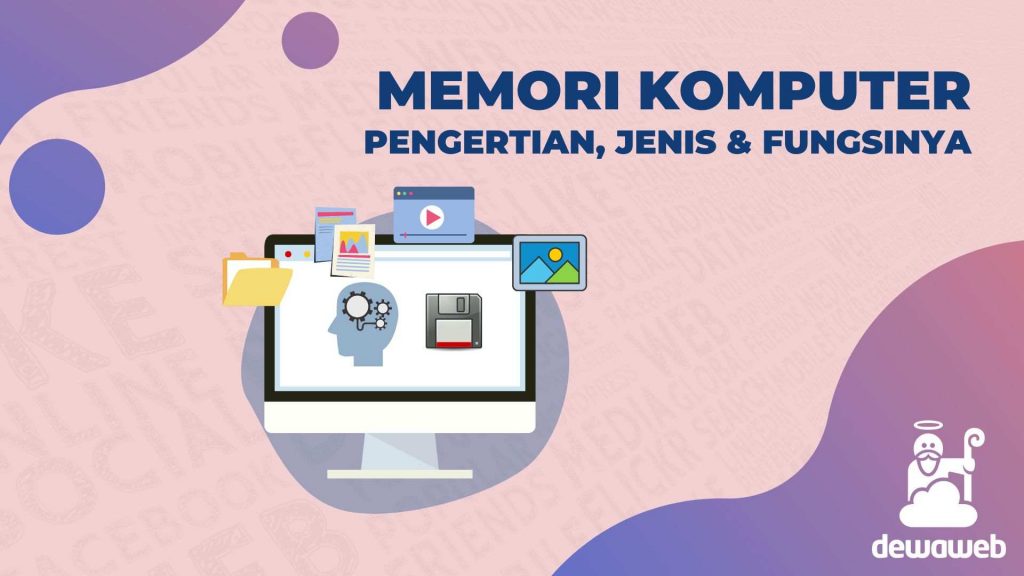
Dari sekian banyaknya komponen, memori komputer adalah piranti penting untuk menyimpan dan menganalisis data. Memori dapat dibilang sebagai komponen vital karena berperan menentukan kinerja dan performa perangkat komputer. Semakin tinggi kapasitas dan kecepatannya, maka semakin baik pula kinerja sebuah perangkat.

Memori sendiri dikategorikan oleh sistem komputer berdasarkan tujuan dan kegunaan berbeda. Selain media penyimpanan, memori juga memiliki fungsi untuk menanggapi perintah dari pengguna. Komponen ini menampung setiap instruksi dari berbagai sumber agar program bisa berjalan sebagaimana mestinya.

Lantas, apa itu memori komputer? Kamu mungkin sudah tahu pengetahuan dasar tentang memori. Disini, Dewaweb akan jelaskan secara lebih detail agar kamu dapat mengenal lebih dalam tentang komponen satu ini. Yuk, simak terus sampai akhir.

Baca Juga: 11+ Cara Membersihkan RAM Laptop yang Penuh agar Performa Kencang

Pengertian Memori Komputer

apa itu memori komputer

Melansir Javatpoint, memori komputer adalah perangkat keras (hardware) yang digunakan untuk menyimpan data berupa informasi atau instruksi yang bersifat sementara maupun permanen. Memori merupakan kumpulan dari storage units yang menyimpan data binary dalam bentuk bit. Setiap blok memori terdiri dari sejumlah kecil komponen, bagian-bagian kecil ini disebut sel.

Berada di dalam central processor unit (CPU), memori menjadi komponen penting untuk mengoperasikan perangkat komputer. Setiap data dan program yang diproses oleh processor semuanya akan disimpan pada memori. Data yang bersifat sementara akan hilang secara otomatis jika perangkat dimatikan. Sedangkan data yang bersifat permanen akan tetap ada sekalipun aliran listrik dimatikan.

Cara Kerja Memori Komputer

Data dalam memori merupakan angka biner yang di-encode menjadi urutan-urutan tertentu oleh instruksi pemecahan informasi. Instruksi yang lebih kompleks nantinya bisa digunakan untuk menyimpan informasi gambar, video, suara, dan lain sebagainya. Kamu tentu pernah mendengar istilah byte bukan? Nah, byte ini adalah kumpulan informasi yang ada dalam satu sel.

Setiap memori memiliki lokasi dan alamat berbeda, semua ditulis dalam bilangan heksadesimal (basis 16). Lokasi memori selanjutnya akan dilacak oleh CPU hingga dilakukan proses pembacaan dan penulisan data. Selain itu, chip memori memuat kapasitor dan transistor yang telah diatur dalam bentuk baris dan kolom. Kapasitor berperan sebagai elemen penyimpanan, sedangkan transistor bertindak sebagai switches.

Baca Juga: 7 Jenis Sistem Operasi Komputer selain Windows, Mac, dan Linux

Ketika perangkat komputer dihidupkan, kontroler memori dan beban basic input output system (BIOS) dari read-only memory (ROM) akan memeriksa semua alamat memori. Hal tersebut dilakukan untuk memastikan bahwa tidak ada error di dalamnya. Pada prosesnya, BIOS akan menyediakan informasi-informasi dasar terkait susunan boot, perangkat penyimpanan, dan lain sebagainya.

Setelah itu, random access memory (RAM) akan memuat operating system dari hard drive hingga CPU dapat mengakses sistem operasi secara langsung. Semua program yang dijalankan perangkat komputer dimuat ke dalam RAM. Keberadaan memori komputer membuat proses transfer data bisa dilakukan lebih cepat.

Pada dasarnya, cara kerja computer memory melibatkan proses yang saling berkaitan antara RAM dan ROM. Nah, keduanya melibatkan CPU sebagai mediator sehingga perangkat mampu menjalankan program sebagaimana mestinya. Selain itu, banyak orang menambahkan external RAM guna mendongkrak kinerja komputer.

Fungsi Memori Komputer

Memori komputer secara garis besar berfungsi sebagai sarana penyimpanan data, baik sementara maupun permanen. Adapun fungsi lain dari memori, yakni:

  • Menyimpan data dari perangkat input hingga dikirimkan ke arithmetic and logic unit (ALU).
  • Menyimpan instruksi dari sebagian besar perangkat input.
  • Sebagai media penyimpanan berkas penting yang berhubungan dengan operating system.
  • Menyimpan data semua aplikasi dan cache.
  • Dapat digunakan untuk membackup data.
  • Menyimpan data multimedia.

PROSESSOR

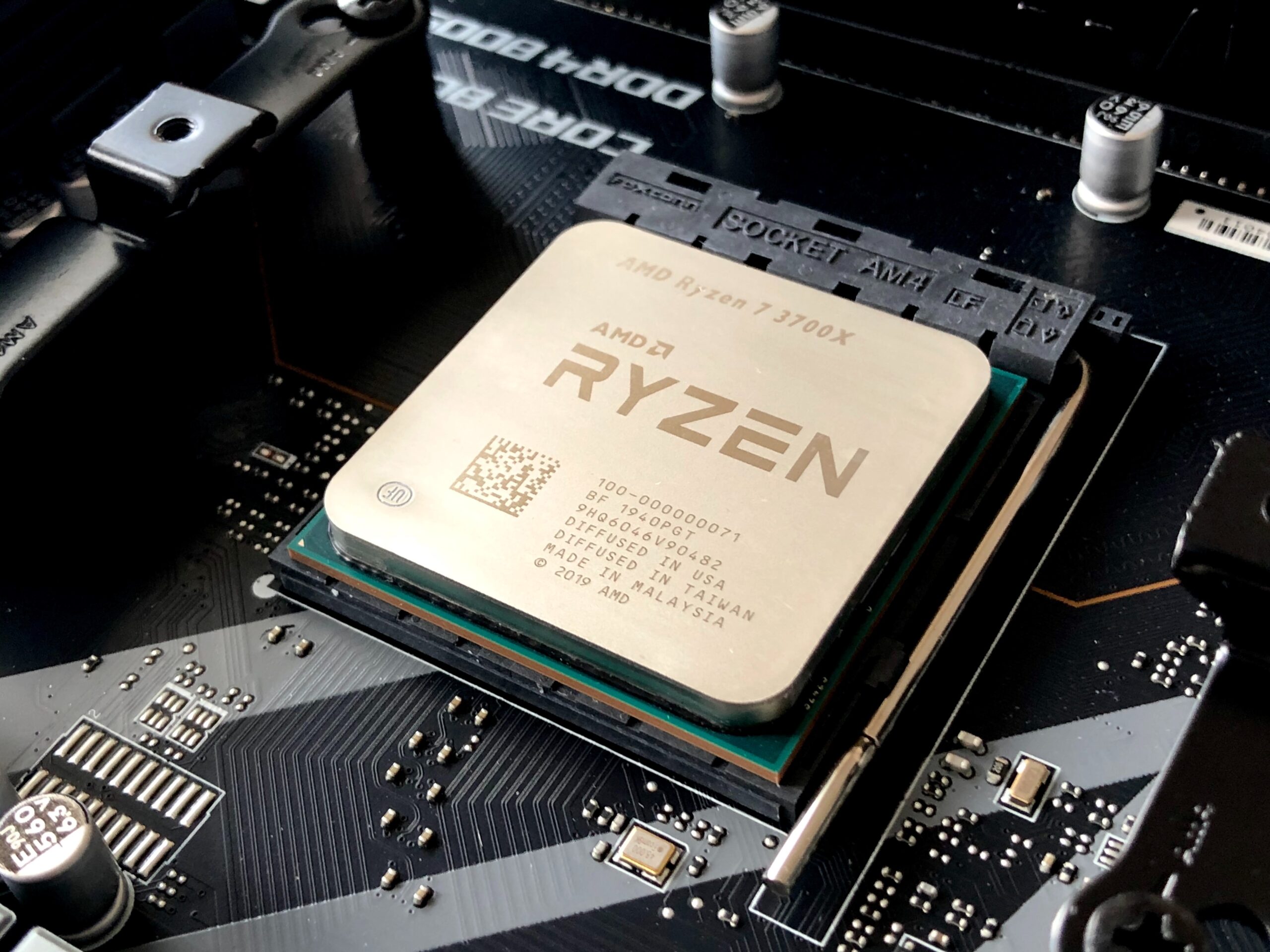
 ilustrasi prosesor

 10

Prosesor adalah komponen utama atau otak dari laptop / komputer Anda. Prosesor terletak tepat di tengah motherboard. Prosesor memiliki fungsi yang penting bagi seluruh operasi perangkat komputer karena semua perintah dimulai dari processor. Maka dari itu, memilih prosesor terbaik untuk mendukung pekerjaan menggunakan komputer atau laptop sangat penting bagi pengguna. Mulai dari pekerjaan sederhana seperti menulis, membalas e-mail, berselancar di internet, main game, dan mengolah grafis semua dilakukan dengan komputer atau laptop.

Fungsi Prosesor

Fungsi processor secara umum adalah mengolah perintah yang masuk kemudian dikeluarkan berupa output yaitu pemberi perintah. Fungsi prosesor adalah:

1. Memastikan komputer bekerja dengan baik

2. Menjalankan proses informasi pada komputer

3. Memberikan perintah kepada tiap komponen komputer

4. Menjaga performa komputer

5. Menunjang kegiatan spesifik komputer

6. Mengolah perhitungan algoritma

7. Menjaga stabilitas komponen komputer

8. Ã‚ Mendukung kebutuhan spesifik komputer

Komponen Prosesor

1. Control Unit (CU)

Pengatur lalu lintas dan kegiatan data yang ada di dalam komputer seperti input dan output. Aktivitas bisa dieksekusi tanpa ada tumpang tindih dan dilakukan secara teratur.

2. Artimatics Logical Unit (ALU)

Komponen yang melakukan perhitungan aritmatika sesuai perintah yang diperoleh. Perhitungan digunakan supaya komputer dalam membaca instruksi dengan benar. Di dalam komponen ini, prosesor benar-benar melakukan pekerjaan yang penting pada sebuah sistem.

3. Register Unit (RU)

Komponen ini adalah alat penyimpanan yang lebih kecil daripada memory utama dan memiliki kecepatan akses cukup tinggi. Data yang telah diolah CU dan ALU akan disimpan di komponen ini untuk nantinya diolah kembali.

Merek Prosesor

Berikut adalah beberapa jenis dan merek prosesor yang beredar di pasaran:

1. Intel

Processor Intel adalah prosesor paling populer dan banyak digunakan pada laptop atau komputer. Kelebihan prosesor ini di antaranya adalah lebih tahan panas, ada turbo boost yang dapat mempercepat proses kerja pada komputer.

2. Ã‚ AMD (Advanced Micro Devices)

Processor AMD adalah saingan terbesar prosesor Intel, tapi lebih disukai oleh gamers karena AMD dilengkapi denga VGA ATi Radeon.

3. IBM (International Bussiness Machines Corporation)

IBM memproduksi perangkat keras dan perangkat lunak. Prosesor yang pernah diproduksi oleh IBM di antaranya adalah Pentium II Xeon dan IBM POWER.

4. Ã‚ Apple

Apple memproduksi beragam prosesor dan penjualan software komputer. Produk prosesor yang diproduksi Apple Inc di antaranya Apple I, Apple DOS, dan Macintosh.

5. IDT (Integrated Device Technology)

Produksi prosesor dari IDT ini tergolong murah dibandungkan dengan prosesor merek lain. Prosesor pertama yang diluncurkan oleh IDT adalah WinChip.

Cara Kerja Prosesor

Tiga hal dasar yang dilakukan prosesor yaitu:

1. Menggunakan ALU untuk melakukan operasi matematis

2. Memindahkan data dari satu lokasi memori ke lokasi lain

3. Mengambil keputusan serta melompat ke instruksi lain

Prosesor akan menerima perintah masuk âہ“input† dari keyboardmouse atau penginput data lain yang terhubung dengan komputer. Setelah itu menerjemahkan perintah tersebut untuk kemudian teruskan outputnya ke hardware atau software terkait.

Laptop atau komputer dengan prosesor terbaik akan membantu mempermudah kerja Anda. Laptop yang disewakan ASANI memiliki prosesor terbaik yang disesuaikan dengan kebutuhan Anda. Info selengkapnya bisa dilihat di sini. Hubungi Asani untuk konsultasi gratis mengenai sewa laptop kantor untuk perusahaan Anda.

pengertian CPU

Pengertian CPU

Pengertian CPU

Saat membeli komputer, entah itu dalam laptop atau PC, tentu pertama kali kamu bertanya soal spesifikasinya. Tentu kamu mengenal kata intel i5, intel core i7, intel core i3 dan seterusnya. Spesifikasi ini mengacu pada prosesor komputer yang akan kamu beli. Itulah mengapa biasanya dilengkapi dengan kata 3,5 GHz, 3,0 GHz, 2,5 GHz. GHz adalah simbol kecepatan sebuah prosesor atau CPU.

CPU merupakan singkatan dari Central Processing Unit atau dalam wikipedia diterjemahkan sebagai Unit Pemroses Sentral. CPU adalah perangkat keras atau hardware. Ia memiliki tugas utama untuk memproses data atau perintah yang masuk di komputer.

Semua perintah yang masuk ke komputer akan masuk ke CPU untuk kemudian dihubungkan dengan perangkat lainya. Itulah mengapa CPU disebut pula sebagai Otaknya komputer. Selain memproses sebuah perintah, CPU juga mengatur jalanya sebuah program atau software yang ada di dalam komputer. CPU bertugas untuk menerima perintah serta mengelola data.

Wikipedia memberikan penjelasan terkait dengan CPU. Menurut Wikipedia, CPU atau Unit Pemroses Sentral (UPS) merujuk pada perangkat keras yang ada di dalam komputer yang melaksanakan perintah dan mengolah data dari perangkat lunak. Ia bisa disebut pula sebagai pemroses/prosesor (processor). CPU adalah bagian utama komputer.

Semua hal yang berkaitan dengan proses yang diberikan oleh user kepada komputer akan diproses oleh CPU untuk kemudian diolah, baik itu perintah yang sangat rumit ataupun perintah yang sepele. Misalnya mengolah data SPSS hingga mengetikkan huruf K di keyboard. Semuanya diolah terlebih dahulu oleh CPU. Tanpa adanya CPU, komputer tidak pernah bisa bekerja, sebagaimana manusia tanpa otak.

Komponen CPU   

Sama seperti otak manusia yang memiliki beberapa bagian dan komponen, CPU juga demikian. Untuk bisa bekerja, CPU memiliki beberapa komponen. Di dalam CPU terdapat beberapa jenis kompenen yang saling terhubung satu dengan yang lain untuk menerima perintah dan memprosesnya. Komponen tersebut terdiri dari:

1. Control Unit

Komponen CPU

Komponen CPU yang pertama ada: Control Unit atau Unit Kontrol, yaitu pusat pengendali komputer. Unit Kontrol memiliki tugas sebagai pengambil berbagai data dan perintah yang diberikan kepada komputer untuk kemudian diproses, menyelesaikan setiap instruksi yang berhubungan dengan logika dan aritmatika.

Unit Kontrol juga berfungsi mengirimkan pesan ke ALU untuk diproses, mengawasi kinerja ALU, mengatur input outpuit dan membawa hasil output ke bagian pemprosesan memori utama.

2. ALU (Arithmetic and Logical Unit)

ALU

Bagian kedua dari CPU adalah ALU atau Arithmetic and Logical Unit. Bagian ini memiliki peran untuk melakukan operasau pada aritmatika dan logika yang telah diintruksikan oleh Unit Kontrol. Tugas utama ALU adalah melakukan seluruh perhitungan matematika yang diberikan sesuai dengan instruksi program.

Selain itu, ALU juga memiliki tugas melakukan keputusan sebuah operasi progra,m berdasarkan instruksi yang diberikan program. Operasi logika yang dilakukan oleh Alu meliputi perbandingan dua operand menggunakan ketentuan operator logika tertentu, misalnya menggunakan sama dengan (=),kurang dari (<),tidak sama dengan (¹ ), lebih besar dari (>), kurang atau sama dengan (£), dan lebih besar atau sama dengan (³ ).

3. Register

Register

Komponen terakhir dari CPU adalah Register. Komponen ini merupakan alat untuk penyimpanan kecil. Ia memiliki kecepatan akses yang cukup cepat berguna sebagai media menyimpan data atau intruksi yang di proses. Penyimpanan data yang dilakukan hanya bersifat sementara, yaitu hanya disimpan saat proses pengolahan terjadi. Setelah itu, penyimpanan akan hilang dengan sendirinya.

Jika diibaratkan, Register itu sama dengan ingatan dalam otak bila melakukan pengolahan data secara manual. Dengan adanya register, CPU bisa diibaratkan sebagai otak yang terdiri dari banyak ingatan-ingatan. Dari ingatan-ingatan tersebut kemudian diolah untuk membandingkan dan memperhitungkan logikanya. Perlu kamu ketahui, data yang tersimpan di memori utama atau RAM akan diambil oleh Register dan yang berada di registerlah yang akan di proses.

Cara Kerja CPU   

Cara Kerja CPU

Setelah mengetahui bagian-bagian atau komponen dari CPU, penting untuk kita ketahui bagaimana setiap bagian bekerja dan memproses data serta perintah yang masuk.

  • Begini, ketika ada data atau instruksi yang masuk ke komputer (ke prosess devices), data atau perintah tersebut akan diletakkan di RAM. Jika yang masuk berupa instruksi, maka akan dialirkan dan ditampung di Unit Kontrol dalam Program Storage. Sementara jika berupa data, maka akan ditampung di Working-Storage.
  • Selanjutnya, tergantung bagian register. Jika register telah siap menerima data atau instruksi yang masuk untuk dieksekusi, maka Unit Kontrol akan mengambil instruksi yang ada di dalam Program Storage untuk diteruskan ke Instruction Register. Untuk alamat memori yang berisikan instruksi tersebut tetap ditampung di dalam Program Counter. Sedangkan untuk data Unit Kontrol yang bersumber dari Working-storage ditampung di General-purpose register (Operand-register).
  • Selanjutnya, CPU akan mengolah berdasarkan jenis perintah yang masuk. Jika berdasar instruksi, perintah yang masuk berjenis arithmatika dan logika, maka komponen ALU akan mengambil alih operasi untuk kemudian melakukan pengerjaan berdasar instruksi yang ditetapkan. Hasil pengerjaanya akan ditampung di Accumulator.
  • Sementara jika hasil pengerjaan dai sebuah perintah telah selesai, maka Unit Kontrol akan mengambil hasil pengolahan dari Accumulator lalu ditampung ke Working-storage kembali. Baru jika seluruh jenis pengerjaan selesai, Unit Kontrol akan mengambil hasil pengolahan dari Working-storage dan diterukan ke Output-storage.
  • Baru setelah itu hasil pengolahan yang berada di Output-storageakan ditampilkan oleh output-devices. Hasilnya bisa kamu lihat di komputer kamu sesuai dengan perintah yang kamu berikan.

Nah untuk mempermudahnya, saya telah menyiapkan gambar yang menjelaskan alur atau cara kerja CPU. Semoga bisa membantu:

Fungsi CPU

Sebagai otak atau komponen utama sebuah komputer, jelas CPU memiliki fungsi yang sangat penting. Diantara sekian banyak fungsinya, berikut beberapa diantaranya:

1. Fetching

Fungsi CPU

Fetching atau bisa diterjemahkan sebagai proses pengambilan atau pemanggilan data di dalam komputer. Perlu kamu ketahui, di dalam perangkat komputer, data itu disimpan dalam harddisk yang terletak di CPU dengan sebuah alamat. Hal ini bertujuan untuk mempermudah CPU menseleksi data yang dibutuhkan oleh user.

Jadi ketika sebuah program dijalankan atau perintah diberikan, data yang berada di dalam CPU atau prosesor akan muncul atau merespon perintah atau instruksi tersebut. Biar tidak salah datanya, maka CPU menyimpan data berdasarkan alamat tertentu.

APAKAH ADA YANG INGIN DI DISKUSIKAN?

Contact Us
Roy Hamdani
+123-456-789
sbr Jambe ,Jember

Cari Blog Ini

Diberdayakan oleh Blogger.

Arsip Blog